Guias
Proporciona una visión general de la plataforma, incluyendo sus objetivos, público objetivo y lineamientos de uso. Incluye una guía operativa para administradores y gestores institucionales.
Descripción general
Obtenga información general sobre la plataforma de Catalogo de Servicios.
Objetivos
Objetivo del Manual
El objetivo del Manual de Uso de la Plataforma de Catálogo de Servicios es proporcionar a los usuarios una guía completa y detallada que les permita comprender, utilizar y administrar eficazmente todas las funciones y características de la plataforma de catálogo de servicios. Este manual tiene como propósito principal:
Objetivos especificos
-
Orientar a los Usuarios: Proporcionar una introducción clara y accesible a la plataforma, explicando su propósito, funcionalidades y beneficios.
-
Facilitar la Navegación y Uso: Detallar los pasos y procedimientos necesarios para navegar por la plataforma, acceder a sus diferentes secciones y utilizar sus herramientas de manera eficiente.
-
Instruir en la Gestión de Servicios: Guiar a los usuarios sobre cómo agregar, modificar, categorizar y retirar servicios dentro del catálogo, resaltando las mejores prácticas para mantener actualizada y precisa la información.
-
Describir Procesos y Flujo de Trabajo: Explicar los procesos y flujos de trabajo para la gestión de solicitudes de cambio, desde su presentación hasta su aprobación, implementación y seguimiento.
-
Ofrecer Soporte y Recursos: Proporcionar respuestas a preguntas comunes, soluciones a problemas típicos, acceso a recursos adicionales, enlaces útiles y puntos de contacto para soporte técnico.
-
Asegurar un Uso Efectivo y Eficiente: Capacitar a los usuarios para utilizar la plataforma de manera efectiva, maximizando su utilidad y minimizando errores o malentendidos en su funcionamiento.
-
Mejorar la Colaboración y Comunicación: Facilitar la interacción entre usuarios al explicar cómo realizar comentarios, intercambiar información y colaborar en la gestión de servicios y cambios.
-
Servir como Referencia Centralizada: Constituir una referencia centralizada para todos los aspectos relacionados con la plataforma, desde el uso básico hasta los procedimientos más avanzados y la gestión administrativa.
En resumen, el objetivo fundamental del Manual de Uso de la Plataforma de Catálogo de Servicios es ser una herramienta integral y comprensible que empodere a los usuarios para aprovechar al máximo las funcionalidades de la plataforma, permitiéndoles gestionar eficientemente los servicios y las solicitudes de cambios en el catálogo, y facilitando la colaboración y la comunicación en el contexto de la gestión de servicios.
Visión General de la Plataforma
La Plataforma de Catálogo de Servicios es una herramienta integral diseñada para facilitar la gestión centralizada, la presentación y el acceso a una amplia gama de servicios ofrecidos por diversas entidades gubernamentales e instituciones.
Propósito Principal
La plataforma tiene como objetivo principal consolidar y ofrecer un catálogo unificado que reúna información detallada sobre los servicios disponibles para los ciudadanos y otras entidades gubernamentales, con el fin de:
-
Centralizar la Información: Agregar servicios de múltiples entidades en un único repositorio accesible.
-
Facilitar la Búsqueda y Acceso: Permitir a los usuarios buscar, encontrar y acceder fácilmente a la información sobre servicios disponibles.
-
Mejorar la Transparencia: Brindar transparencia al público sobre los servicios gubernamentales ofrecidos y sus detalles específicos.
-
Optimizar la Gestión de Servicios: Permitir a los administradores gestionar de manera eficiente los servicios, su actualización y seguimiento de solicitudes de cambio.
Funcionalidades Clave
-
Catálogo Unificado de Servicios: Una base de datos centralizada que alberga una amplia gama de servicios ofrecidos por múltiples instituciones gubernamentales.
-
Navegación y Búsqueda Intuitiva: Una interfaz amigable que permite a los usuarios buscar servicios por categoría, palabras clave o filtros específicos para encontrar información detallada sobre cada servicio.
-
Gestión de Solicitudes de Cambio: Una función que facilita la presentación, revisión, aprobación y seguimiento de solicitudes de cambio en los servicios publicados.
-
Colaboración y Comunicación Eficiente: Herramientas que permiten a los usuarios realizar comentarios, interactuar y colaborar en la mejora continua de los servicios.
-
Informes y Analíticas: Capacidad para generar informes detallados y obtener métricas para evaluar el rendimiento y la utilización de los servicios.
Beneficios para los Usuarios
-
Acceso Consolidado: Acceso rápido y centralizado a información detallada sobre los servicios gubernamentales disponibles.
-
Transparencia y Claridad: Claridad de los detalles de los servicios ofrecidos.
-
Facilidad de Gestión: Herramientas eficientes para la administración y mejora continua de los servicios.
-
Colaboración y Participación: Facilitación de la interacción entre usuarios para compartir comentarios y sugerencias sobre los servicios.
Audiencia Objetivo
-
Administradores y Gestores de la Plataforma:
-
Responsables de TI: Personal encargado de administrar y mantener la plataforma desde el punto de vista técnico.
-
Administradores de Servicios: Individuos encargados de agregar, editar y retirar servicios del catálogo, así como gestionar las solicitudes de cambio.
-
-
Usuarios Internos de las Instituciones Gubernamentales:
-
Funcionarios y Personal Gubernamental: Personas que requieren acceder y utilizar la plataforma para encontrar información sobre los servicios ofrecidos por sus instituciones.
-
-
Equipos de Soporte y Capacitación:
-
Personal de Capacitación: Aquellos encargados de entrenar a los usuarios sobre cómo utilizar la plataforma de manera eficaz.
-
Equipo de Soporte Técnico: Personas responsables de brindar asistencia técnica y resolver problemas relacionados con la plataforma.
-
-
Decision-makers y Directivos:
-
Directivos y Líderes: Personas que toman decisiones estratégicas y necesitan comprender cómo la plataforma contribuye a los objetivos organizacionales más amplios.
-
-
Otros Usuarios Específicos:
-
Analistas de Datos: Usuarios que podrían utilizar la plataforma para obtener datos y métricas para análisis posteriores.
-
Desarrolladores: Aquellos interesados en integrar la plataforma o trabajar en su desarrollo y mejora continua.
-
Resumen
La Plataforma de Catálogo de Servicios de República Dominicana es una herramienta integral diseñada para facilitar la gestión centralizada, la presentación y el acceso a una amplia gama de servicios ofrecidos por diversas entidades gubernamentales e instituciones.
Este manual está diseñado para ser una herramienta de referencia integral para todos los usuarios de la Plataforma de Catálogo de Servicios de República Dominicana. Se espera que, al leer este manual, los usuarios puedan aprovechar al máximo las funcionalidades de la plataforma y contribuir a la mejora continua de la gestión de servicios en el país.
Recursos adicionales:
-
Guia de Catálogo Único de Servicios Públicos:
-
NORTIC A5: https://ogtic.gob.do/nortic-a52019/
-
Información de contacto: luis.matos@ogtic.gob.do
Comentarios:
Los usuarios pueden dejar sus comentarios sobre este manual en la siguiente sección: https://forms.gle/D7zJCAUn1vEHKXYx6
Acerca de:
La Plataforma de Catálogo de Servicios de República Dominicana ha sido desarrollada por OGTIC. Para obtener más información sobre la plataforma o la entidad desarrolladora, visite el siguiente sitio web: https://ogtic.gob.do
Esperamos que este manual de usuario sea útil para todos los usuarios de la Plataforma de Catálogo de Servicios de República Dominicana.
Manual de Uso
Administración del Contenido
El módulo de contenido es la forma principal para que los usuarios interactúen con los elementos de una colección. Independientemente de lo que contenga su modelo de datos, el módulo de contenido le permite ver y administrar, ordenar y buscar, o importar y exportar datos.
Página de la colección
La página de colección muestra todos los elementos de una colección y viene con diseños altamente configurables para explorar, visualizar y administrar estos elementos.

El módulo de contenido consta de páginas de colección y páginas de elementos. Use la barra de navegación de la izquierda para moverse entre las colecciones. Cada página de colección muestra todos los elementos de su colección y viene con diseños altamente configurables para explorar, visualizar y administrar elementos. El encabezado de página incluye botones de acción clave para ordenar, buscar, filtrar, crear, editar, archivar y eliminar varios elementos.
|
TIP El módulo Contenido le ayuda a administrar los elementos. Las colecciones se administran en el menú Configuración, ya que estas acciones dan lugar a cambios en el modelo de datos. Para obtener más información, consulte nuestra guía sobre la configuración del modelo de datos. |
Buscar elementos

Busque todos los artículos con uno o más campos que contengan el valor buscado, excluyendo los elementos que se hayan filtrado. Para buscar en los artículos de una colección, siga estos pasos.
Filtrar elementos

Los filtros le permiten seleccionar condicionalmente elementos de una colección. Los casos de uso incluyen la personalización de los resultados de búsqueda de elementos, la restricción de los permisos de acceso a los elementos para usuarios o roles específicos, la creación de análisis de paneles con el módulo Insights y más.
Ordenar automáticamente los artículos

Ordene los elementos alfabética o numéricamente, en orden ascendente o descendente. La ordenación no es posible en ciertos diseños, como el diseño de mapa. Los diseños que admiten la ordenación automática tienen controles en ubicaciones ligeramente diferentes. Para obtener más información, consulte Diseños.
Ver elementos archivados

La aplicación le permite ocultar elementos archivados, mostrarlos junto con otros elementos o mostrar sólo elementos archivados. Para obtener más información sobre cómo archivar un artículo, consulta nuestra guía en la página del artículo. Para cambiar si se muestra un elemento archivado, siga estos pasos.
Crear un marcador

Guarde el aspecto de una página de colección para poder volver a la misma vista más adelante. Esto incluye detalles como el diseño, las consultas de búsqueda, los filtros, la clasificación y el orden personalizados, etc. Para crear un marcador desde la página de la colección, siga estos pasos.
Su marcador aparecerá en la barra de navegación, debajo de la página de colección asociada.
Importar / Exportar Artículos

Los módulos Contenido, Directorio de usuarios y Biblioteca de archivos permiten importar y exportar múltiples elementos almacenados como archivos. Esto hace que sea rápido y fácil manejar tareas como cargar y descargar información de nuevos clientes; Extracción de datos de ventas para la transformación, los informes, el análisis y mucho más.
Elimine, archive o edite elementos por lotes

Es posible eliminar, archivar o editar varios elementos a la vez desde la página de colección. La eliminación eliminará permanentemente los elementos de la base de datos, esto no se puede revertir. Al editar por lotes, se abre la página de elementos, lo que le permite realizar la misma edición en varios elementos.
Siga estos pasos para eliminar, archivar o editar elementos por lotes.
(por ejemplo, el diseño de la mesa o de la tarjeta)
-
Haga clic en los elementos que desea seleccionar:
-
Diseño de la tabla: Clic check_box_outline_blank en la columna situada más a la izquierda.
-
Diseño de la tarjeta: Clic radio_button_unchecked en la esquina superior izquierda de cada Tarjeta.
-
Una vez seleccionados los elementos, aparecerán los siguientes botones en el encabezado de la página: borrar, archivo, y editar.
Borrar
4. Clic borrar en el encabezado y aparecerá una ventana emergente.
5. Haga clic en "Eliminar” para confirmar la acción.
Archivo
4. Clic archivo en el encabezado y aparecerá una ventana emergente.
5. Haga clic en "Eliminar" para confirmar la acción.
Edición
4. Clic editar en el encabezado y se abrirá la página del elemento.
5. Actualice los detalles del artículo como desee.
6. Haga clic en comprobar para confirmar las ediciones por lotes en todos los elementos.
Página del artículo
La página de elementos es un formulario personalizado para administrar artículos y sus valores de campo. Esta página también incluye opciones para archivar, revertir y comentar un elemento.

Al hacer clic en un elemento en la página Colección, se abrirá su página de artículo. La página de elementos es un formulario que le permite ver, editar o eliminar un elemento y sus valores de campo. También puede comentar, compartir, archivar o revertir un elemento desde este formulario.
Crear un elemento

Para crear un elemento, siga estos pasos.
Editar un elemento

Para editar los valores de campo de un elemento, siga estos pasos.
Otras opciones de guardado
A la derecha del botón Guardar principal, hay un more_vert que contiene las siguientes opciones de guardado alternativas:
-
Guardar y quedarse
-
Guardar y crear nuevo
-
Guardar como copia
-
Descartar todos los cambios
Opciones avanzadas de guardado

Para realizar un guardado avanzado al crear o editar un elemento, siga estos pasos.
-
Comience a crear un elemento o a editar un elemento.
-
Clic more_vert para abrir el menú contextual.
-
Haga clic para elegir su método de guardado avanzado.
Tienes cuatro opciones:-
Ahorre y permanezca
-
Guardar y crear nuevo
-
Guardar como copia
-
Descartar todos los cambios
-
Archivar un elemento

Para archivar un elemento, siga estos pasos.
Revertir un elemento

A medida que se actualizan los valores de campo en los elementos, la plataforma guarda estas revisiones y se pueden comparar en paralelo con el estado actual.
Para revertir un elemento, siga estos pasos.
Vista previa de la revisión
También verá un botón "Vista previa de revisión" en la navegación del menú lateral, que le permitirá obtener una vista previa de todos los valores del elemento para esa revisión.
|
TIP También puede revertir elementos mediante programación a través de la API. |
Comentar un elemento

Los comentarios son una herramienta colaborativa que se deja en un elemento de la barra lateral y permanece allí para que usted y otros miembros del equipo los vean. Para crear un comentario, siga estos pasos.
Menciones
También puede buscar y mencionar a cualquier usuario escribiendo el símbolo "@" junto con su nombre o correo electrónico para enviar una notificación en la aplicación, así como un correo electrónico que lo dirija a su comentario.
Editar y eliminar comentarios
Cada comentario muestra la hora en que se creó en la esquina superior derecha. Coloque el cursor sobre esto y el botón more_horiz aparecerá el menú. Clic editar para editar o borrar para eliminar el comentario.
Eliminar un elemento

Para eliminar un elemento, siga estos pasos.
|
Eliminación temporal Si desea eliminar un elemento de la vista o del uso sin eliminarlo por completo, considere la posibilidad de archivar el elemento en su lugar. |
Vista previa
La vista previa te permite mostrar los cambios en tu servicio antes de publicarla y sin necesidad de actualizar el navegador.
Vista previa del servicio en el editor
En una página de objetos, activa "Activar vista previa" en la parte superior de la página. Cada vez que crees o editas un elemento de tu colección Y "haz clic" en guardar, deberías ver una vista previa en directo del objeto en el lado derecho de la pantalla.
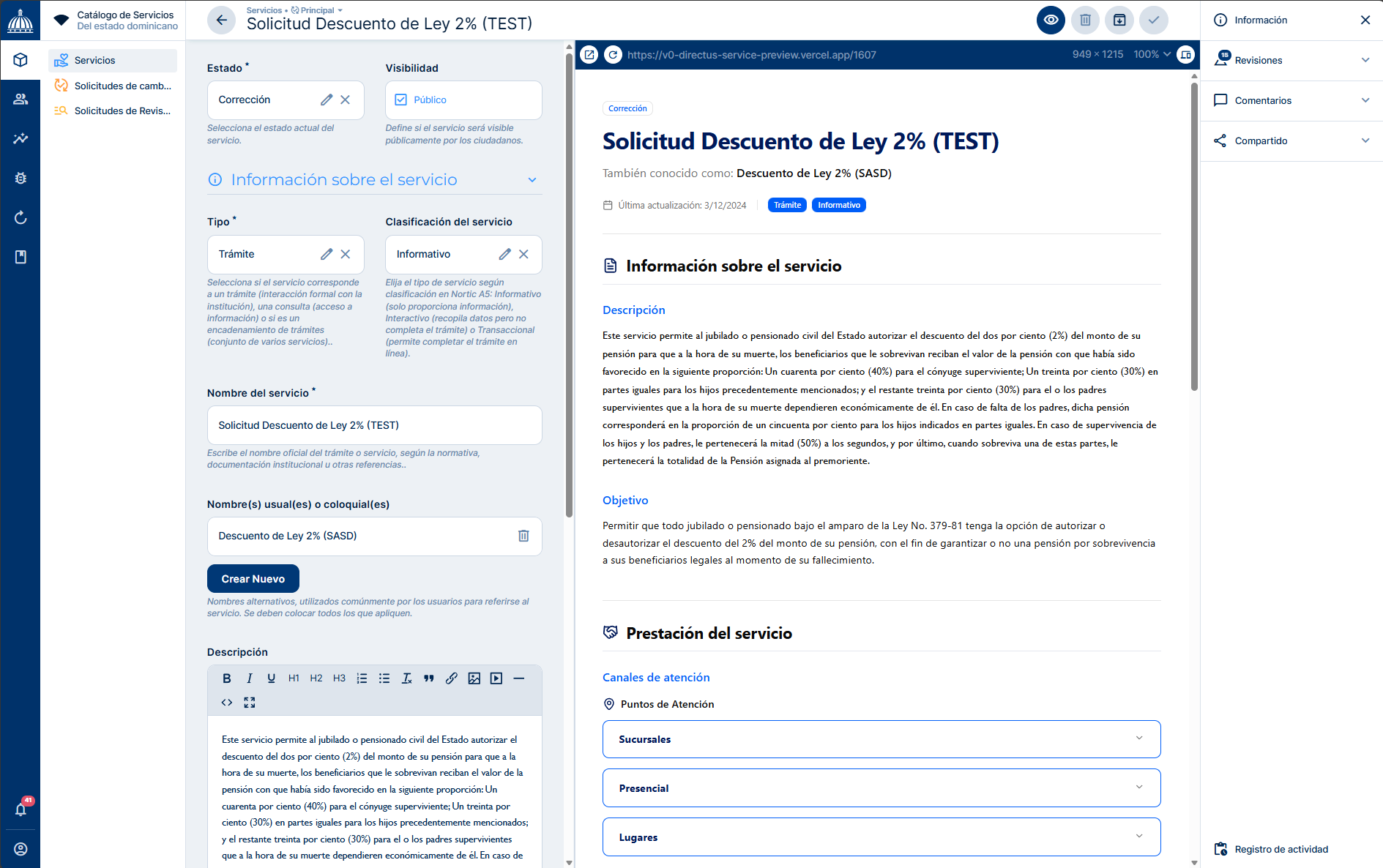
Al hacer clic en el botón de la laptop también puedes previsualizar tu contenido en pantallas de escritorio y móvil, y también puedes poner la vista previa en directo en una ventana aparte.
Versionado de servicios
Conceptos
- Versión: una versión de un objeto es una instantánea que se copia de la versión actual o del elemento principal, permitiéndote hacer cambios de forma segura y luego promocionarte para ser el objeto principal.
- Principales: el elemento principal es el elemento predeterminado que se muestra a los usuarios. Es la "fuente de verdad" para todas las versiones.
- Promocionar: cuando se promociona una versión, se convierte en el elemento principal que se muestra a los usuarios.
- Revisión: revisiones son cambios individuales realizados en los elementos dentro de una versión o elemento principal. Catalogo lleva un registro de todos los cambios realizados, así que puedes ver el historial de modificaciones y volver a un estado anterior.
|
Uso de versiones en la vista previa en vivo El campo de versión es una variable dinámica que se puede añadir a la URL de vista previa para que puedas previsualizar una versión específica de un elemento. |
Creando una nueva versión
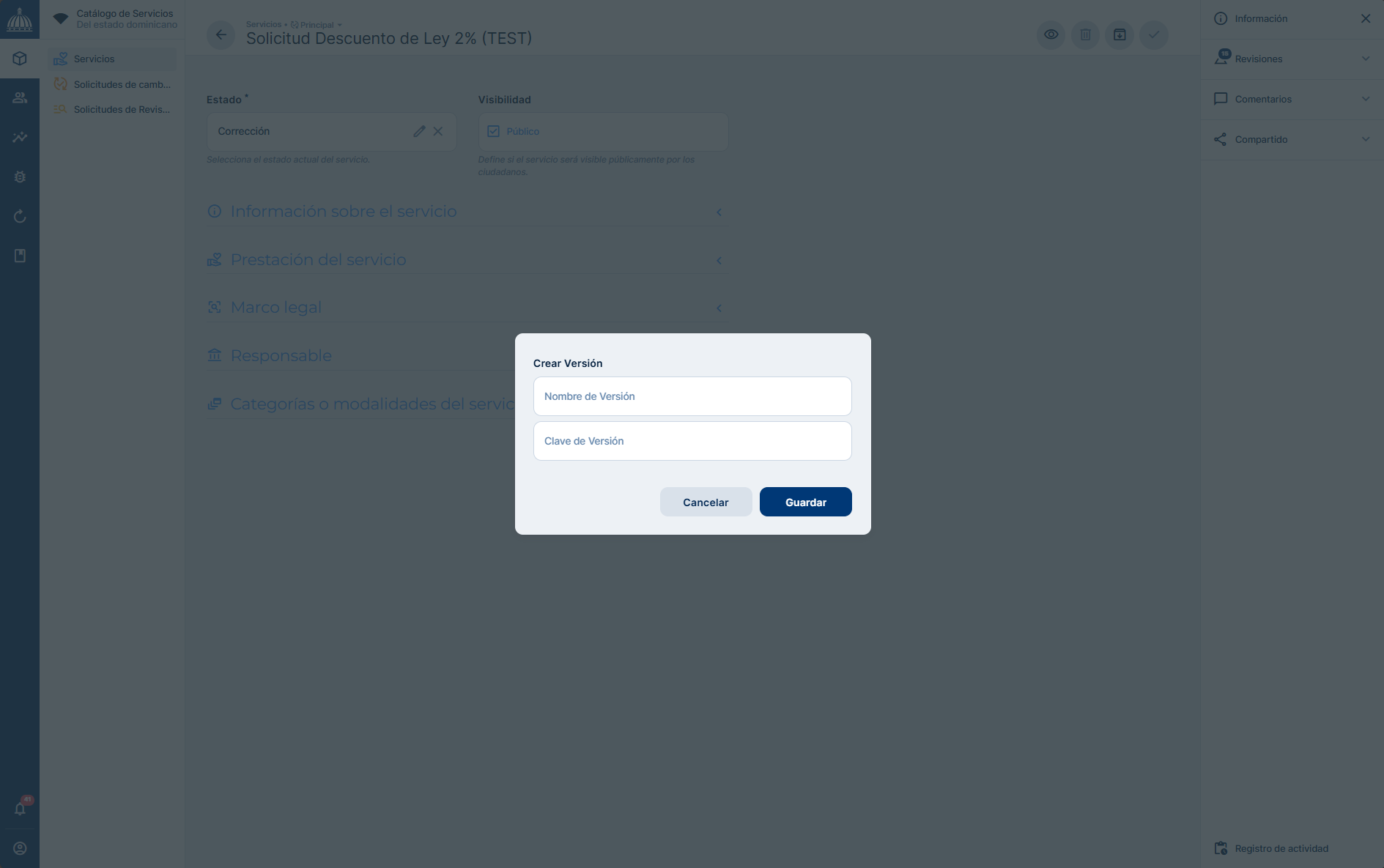
Abre un objeto dentro de tu colección versionada. En la parte superior de la vista de objetos, verás un desplegable con la versión principal del contenido mostrada como "principal". Selecciona "Crear versión" y proporciona una clave y un nombre para la nueva versión. Entonces puedes guardar tu nueva versión.
|
Fuente de la versión Todas las nuevas versiones se originan en el artículo principal. Esto implica que el elemento principal actúa como la única fuente de verdad para otras versiones. |
Realizando cambios en una versión
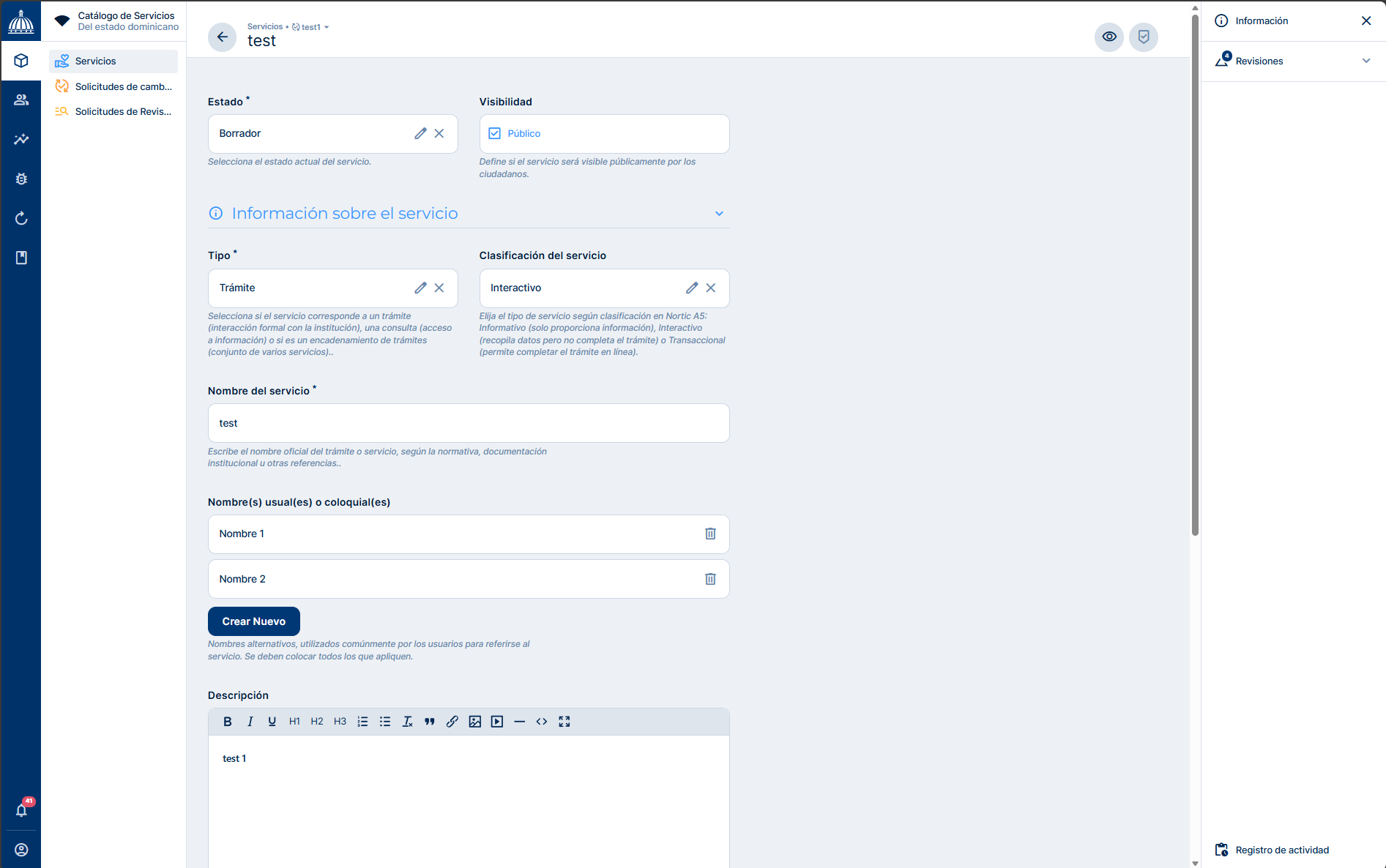
Abre el elemento en la versión recién creada y haz las ediciones deseadas en el contenido del artículo.
Al guardar los cambios, notarás que el elemento principal permanece intacto, mientras que los cambios solo se reflejan en la versión modificada.
Comparando y promocionando una versión
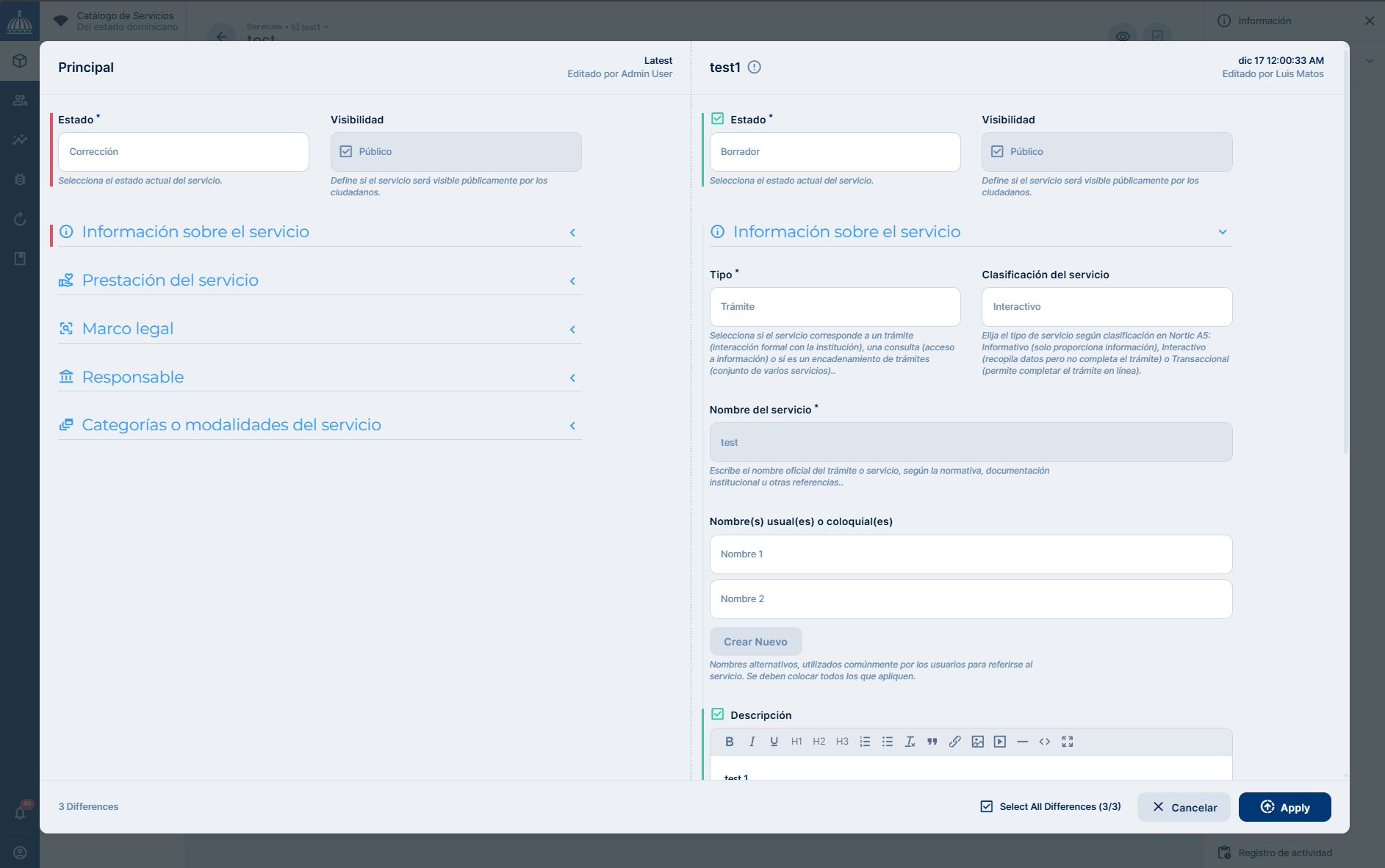
Promocionar una versión la convierte en la versión principal (actual) de tu contenido.
Cómo promocionar una versión
- Abre la versión que quieres promocionar
- Selecciona el "Versión promocional" Opción del desplegable.
- En el modal de comparación, revisa los cambios:
- Los campos con diferencias respecto al elemento principal se resaltan con indicadores de color
- Revisa cada campo resaltado para entender qué cambiará
- Aceptar o rechazar cambios individuales según sea necesario
- Clic "Promote" para finalizar y convertir esta versión en el nuevo elemento principal
Una vez promocionada, esta versión se convierte en contenido activo y el elemento principal anterior se conserva en el historial de versiones.
Después de promocionar una versión, puedes elegir conservarla o eliminarla.
Visualización y restauración de revisiones
Puedes ver las revisiones de un elemento en la barra lateral derecha del Studio. Cuántos campos se actualizaron en cada revisión se aclara mediante la etiqueta, por ejemplo, "2 campos actualizados". Al hacer clic en una revisión se iniciará el Modal de Comparación de Contenido.
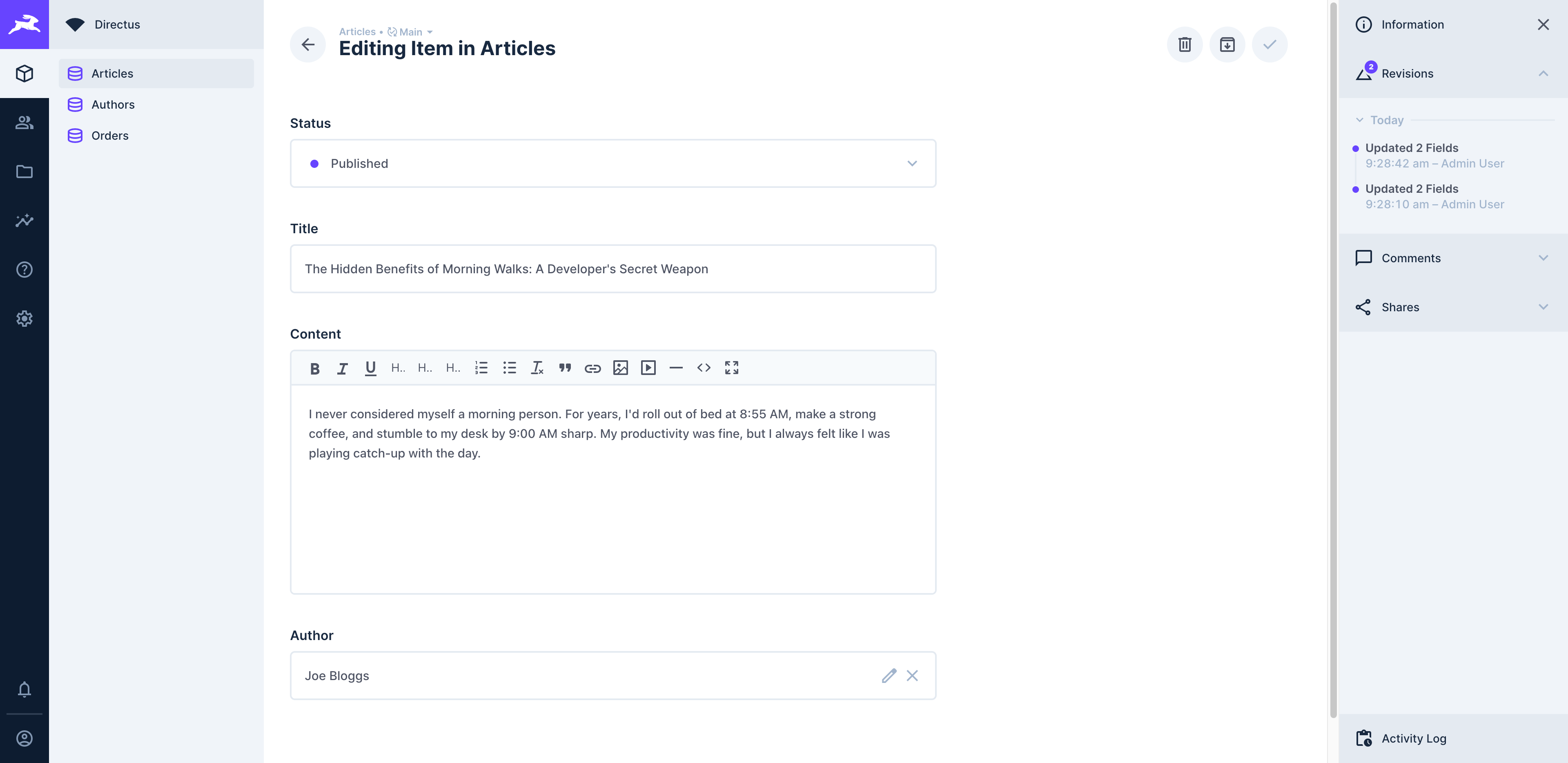
Ten en cuenta que una vez que el modal de comparación está abierto, puedes cambiar la revisión que quieres comparar usando el menú desplegable en la parte superior derecha del modal.

Al seleccionar una revisión, verás las diferencias entre la versión actual (indicada a la izquierda) y esa revisión (indicada a la derecha).
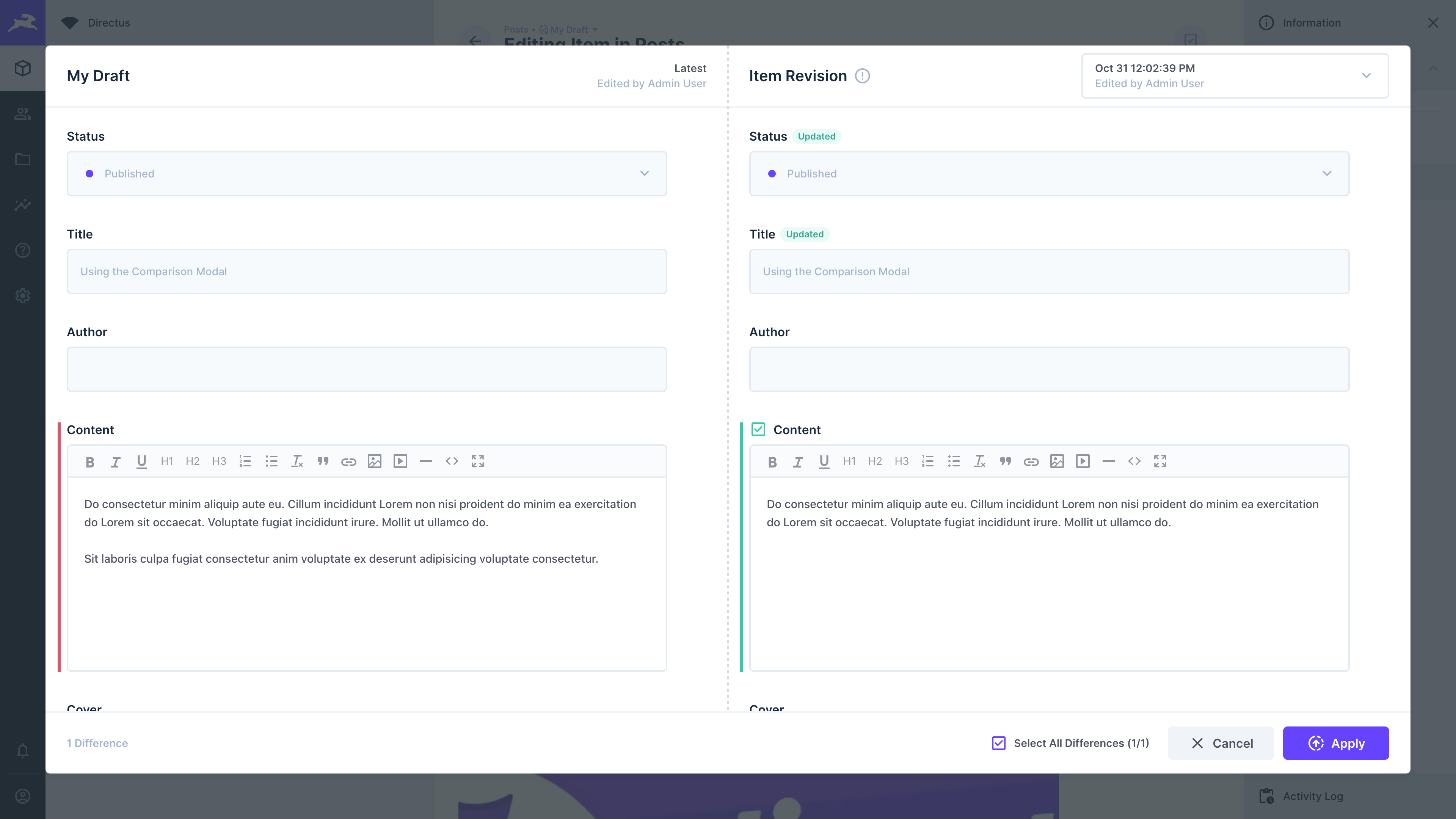
Los indicadores de etiqueta 'Actualizado' muestran qué campos se actualizaron en esa revisión, mientras que los indicadores de cambio ayudan a entender cómo se compara actualmente la revisión seleccionada con la versión con la que está asociada. Si la revisión no está asociada a una versión, la comparación será con el elemento principal.

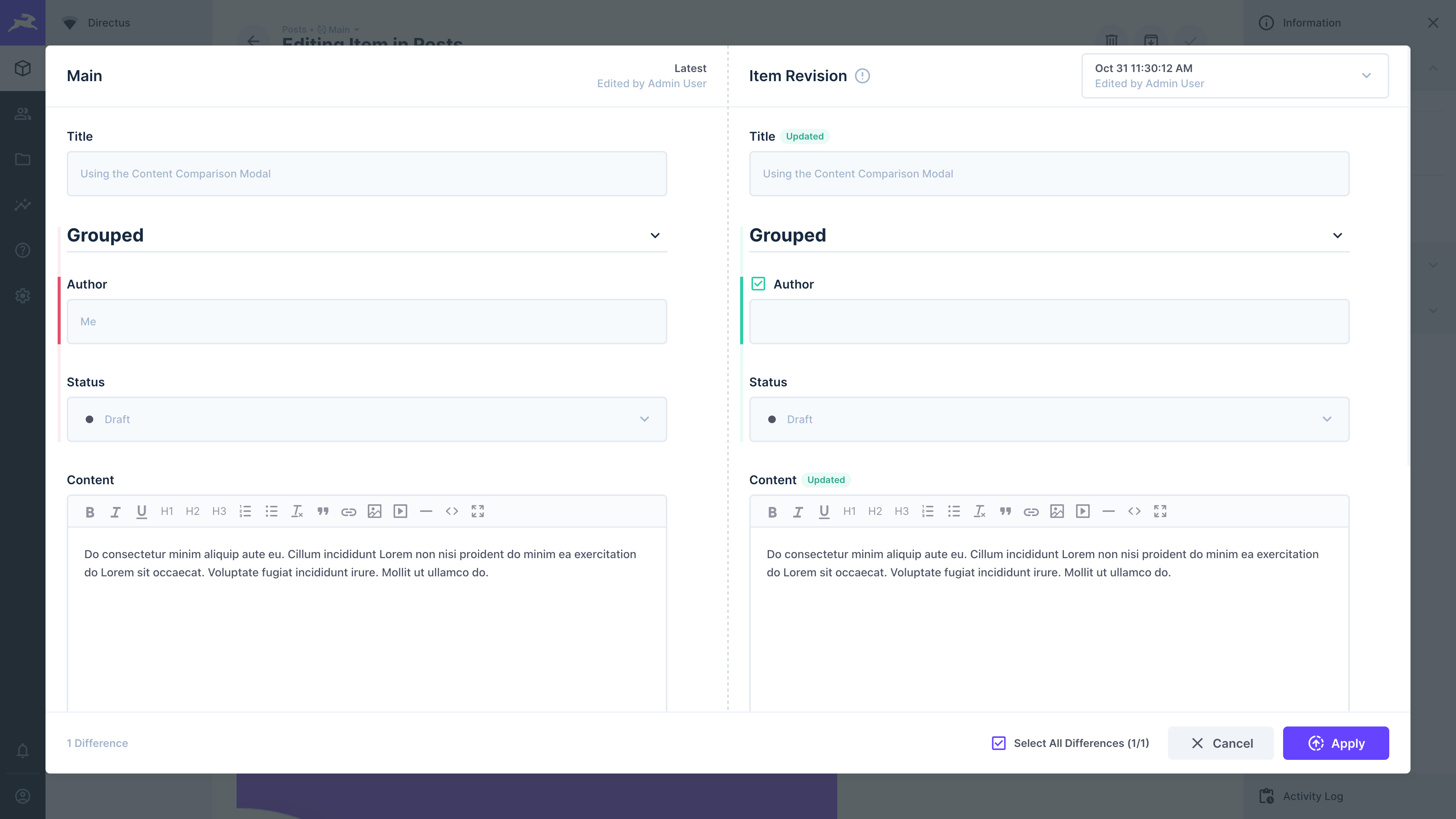
Cuando una interfaz de grupo colapsada contiene campos con actualizaciones o diferencias, aparece un indicador de diferenciación junto al nombre del grupo.
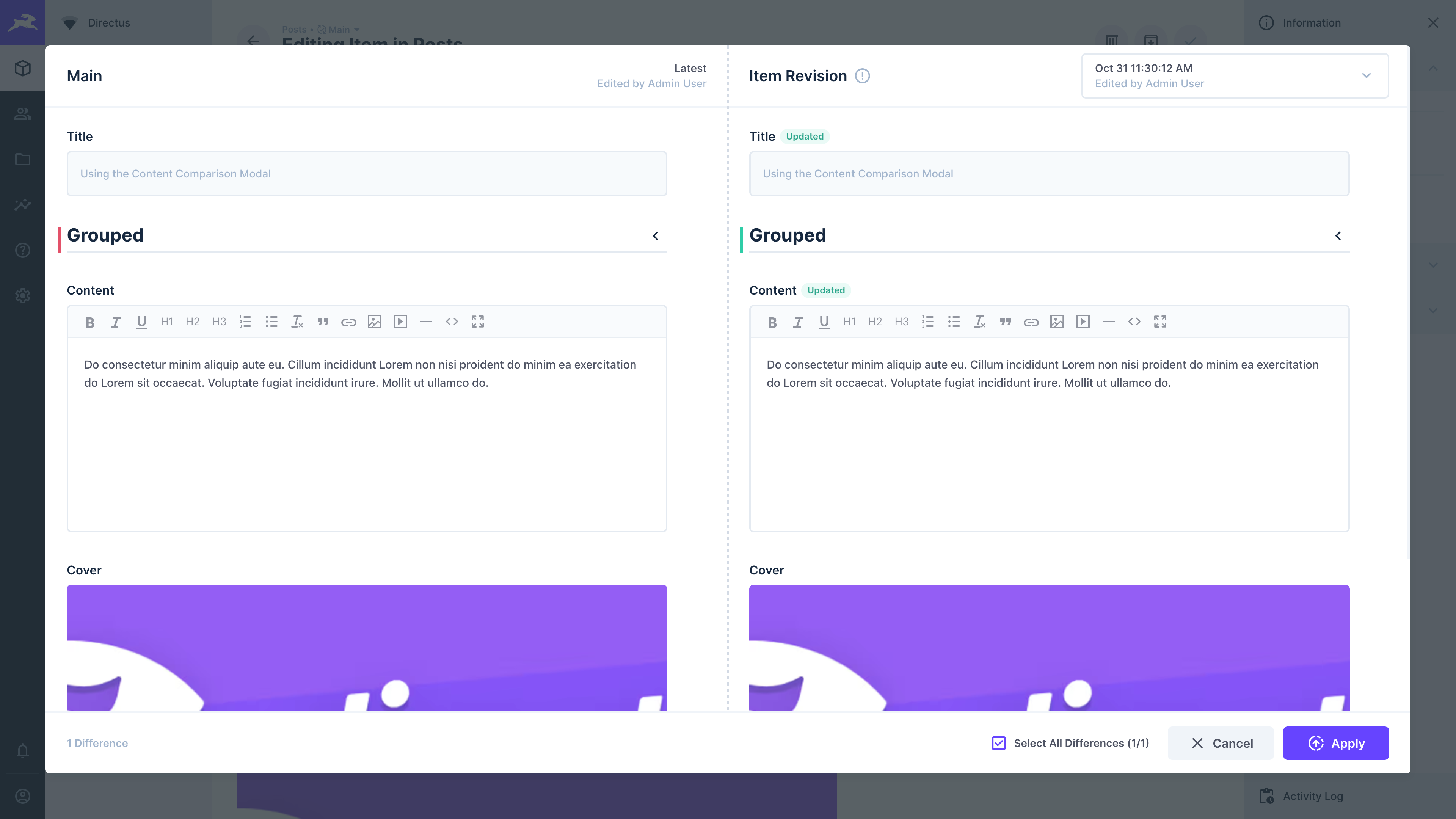
Cuando se expande, los indicadores de diferencias se muestran junto a cada campo del grupo que tenga actualizaciones o diferencias.
 Esto puede mitigarse eliminando periódicamente algunos o todos los datos de esta colección. Ten en cuenta que esto podría eliminar sin querer algunas versiones de contenido.
Compartir
La utilidad Recursos compartidos le permite compartir un elemento con cualquier persona, independientemente de sus permisos, incluso si no son usuarios del proyecto.

En cualquier proyecto, ciertas colecciones tendrán permisos de acceso limitados. En algunos casos, es posible que tenga que compartir uno de los elementos de la colección con una persona o un grupo de personas que aún no tengan permiso. En este caso, utilice Recursos compartidos. Los recursos compartidos le permiten compartir un elemento de una colección con cualquier persona, independientemente de sus permisos, e incluso si no son usuarios dentro del proyecto.
¿Qué es compartir?
En cualquier proyecto, algunas colecciones pueden ser accesibles sólo para ciertos roles de usuario u ocultas al público. Puede decidir compartir uno de los elementos de la colección con una persona o un grupo de personas que aún no tengan permiso. En este caso, utilice Recursos compartidos. Los recursos compartidos te permiten dar acceso a cualquier persona a un artículo. Al crear un recurso compartido en un elemento, se asigna un rol para que el recurso compartido hereda permisos de vista. A continuación, puede compartir el artículo a través de un hipervínculo o correo electrónico. El vínculo lleva a una página que contiene el contenido de solo lectura de ese elemento compartido.
Cómo funciona
-
Vaya al módulo de contenido.
-
Vaya a la colección del elemento que desea compartir.
-
Haga clic en el elemento para abrir su página de artículo.
-
Haga clic en el botón Compartir en la barra lateral.
-
En el menú desplegable, haz clic en "Nuevo compartir".
-
Rellena las opciones para compartir. Todo lo que aparece en el menú de opciones para compartir es opcional, pero ten en cuenta lo siguiente:
-
Sin un nombre, será más difícil recordar el contexto/motivo del Compartir, especialmente con varios recursos compartidos en un solo Elemento.
-
Si no se selecciona ningún rol, el valor predeterminado son los permisos públicos, que no proporcionan ninguna ventaja, ya que cualquiera puede acceder a los elementos disponibles para el rol público.
-
Las demás restricciones de acceso son totalmente opcionales.
-
-
Clic comprobar en el encabezado del menú una vez que haya establecido un nombre, un rol y restricciones. Verás tu nuevo recurso compartido en Acciones en la barra lateral.
-
Haga clic en el botón more_horiz en el lado derecho de tu botón Compartir.
-
Aquí tienes 4 opciones:
-
Copiar vínculo: crea un hipervínculo que puede copiar y pegar.
-
Enviar enlace: crea un mensaje para que el usuario agregue correos electrónicos y comparta el enlace.
-
Editar: vuelve a abrir el menú Opciones de uso compartido para realizar ediciones adicionales.
-
Eliminar: elimina permanentemente el recurso compartido.
-
Una vez que un usuario abre el vínculo, se mostrará una página personalizada que muestra el elemento compartido.
Cerrar sesión para probar enlaces
Si abre un enlace para compartir mientras está conectado a la plataforma, se redirigirá al elemento en la aplicación. Al probar un recurso compartido, asegúrese de cerrar la sesión de la aplicación antes de abrir el enlace, o simplemente abra el enlace en otro navegador o pestaña de incógnito.
Menú de opciones para compartir

-
Nombre: agrega un nombre para describir el recurso compartido.
-
Rol: asigna un rol del que el recurso compartido heredará permisos.
-
Contraseña: crea una contraseña que se debe usar para acceder al elemento compartido.
-
Fecha de inicio: selecciona la primera fecha en la que se puede acceder al recurso compartido.
-
Fecha de finalización: selecciona la última fecha en la que se puede acceder al recurso compartido.
-
Usos máximos: establece el número total de veces que se puede ver el elemento compartido.
-
Veces usado: muestra el número de veces que se ha visto el elemento compartido.
Creación y visualización de recursos compartidos
La capacidad de un usuario para crear recursos compartidos depende de los permisos de su rol. Si eres un Administrador, ¡enhorabuena! Puedes compartir cualquier artículo que desees. Sin embargo, es probable que los usuarios con otros roles tengan permisos limitados para compartir.
Cualquier recurso compartido heredará los mismos permisos de lectura que el rol al que se asoció en el menú Opciones de uso compartido.
Este sistema permite opciones de configuración absolutamente granulares en Shares... pero también significa que deberá comprender a fondo los usuarios, los roles y los permisos para usar los recursos compartidos correctamente.
Estos son algunos de los aspectos más destacados de lo que puede hacer:
-
Establezca las colecciones que un rol puede ver o compartir.
-
Filtre por elementos específicos que un rol puede ver o compartir.
-
Establezca campos específicos que un rol pueda ver o compartir.
-
Establezca los permisos de vista de los elementos vinculados relacionalmente.
-
Restrinja el acceso de roles a direcciones IP específicas.
¿Es seguro compartir datos?
Obviamente, no desea exponer elementos a menos que se compartan explícitamente, sin embargo, algunos elementos pueden estar vinculados a elementos de otras colecciones. Por lo tanto, además de heredar los permisos del rol, la API genera e inserta automáticamente un conjunto de permisos para que solo se pueda ver el elemento compartido (y los elementos vinculados relacionalmente a ese elemento compartido). Como se indicó anteriormente, la visibilidad depende de si el rol asociado al recurso compartido tiene permisos de lectura en esas colecciones vinculadas.
Asignación de un rol
La opción Rol en el menú Opciones de uso compartido le permite asociar un rol al recurso compartido. A continuación, el recurso compartido heredará los permisos de ese rol.

Asignar un rol existente
-
Vaya al menú Opciones para compartir.
-
Haga clic en el cuadro de entrada de rol y aparecerá un nuevo menú lateral (que se muestra arriba).
-
Seleccione el rol del que desea que su recurso compartido herede los permisos.
-
Clic comprobar para confirmar.
Creación/edición de un rol
Si su rol tiene configurados los permisos correctos, puede crear un nuevo rol y asignarlo a un recurso compartido "sobre la marcha" en el menú Opciones para compartir.
Sin embargo, aún deberá navegar a Configuración > Roles y permisos > [Nombre de rol] para configurar los permisos de lectura.
Crear un nuevo rol
-
Vaya al menú Opciones para compartir.
-
Clic agregar en el cuadro de entrada de rol y aparecerá el menú de opciones de rol.
-
Complete las opciones para crear el Rol de acuerdo con sus necesidades.
-
Clic comprobar para confirmar la creación de roles.
Editar un rol asignado
-
Vaya al menú Opciones para compartir.
-
Clic open_in_new en el cuadro de entrada de rol y aparecerá el menú de opciones de rol.
-
Edite las opciones de rol según sus necesidades.
-
Clic comprobar para confirmar las ediciones.
|
¡Estás creando/editando roles reales! Si crea o edita un rol en este menú, los cambios surtirán efecto en toda la aplicación, no solo en el contexto del recurso compartido. |
Limitar el uso compartido por colección
Puede limitar las colecciones que un rol puede compartir:
-
Vaya a Configuración > Roles y permisos.
-
Seleccione el [Nombre del rol] que será responsable de crear el recurso compartido.
-
Busque la [Colección] para la que desea establecer filtros y, a continuación, haga clic en el icono de la columna situada debajo Compartir y aparecerá un pequeño menú.
-
Escoger comprobar para habilitar y Bloquear para deshabilitar los recursos compartidos en esta colección.
Limitar el uso compartido por elemento
A veces, es posible que desee que un rol determinado pueda compartir algunos elementos, pero no otros. Los filtros le permiten controlar exactamente qué elementos podrá compartir un rol, por ejemplo, compartir solo informes que estén marcados como "Listo".
Para usar filtros:
-
Vaya a Configuración > Roles y permisos.
-
Seleccione el [Nombre del rol] que será responsable de crear el recurso compartido.
-
Busque la [Colección] para la que desea establecer los filtros y, a continuación, haga clic en el icono de la columna situada debajo Compartir y aparecerá un pequeño menú.
-
Escoger regla, Utilice Personalizado y aparecerá un menú lateral.
-
Cree su(s) filtro(s) según sea necesario.
Limitar el uso compartido por campo
Cuando se crea un recurso compartido en algún elemento, se asocia un rol (y, por lo tanto, los permisos del rol) al elemento. Esto le permite establecer permisos de lectura para los campos exactos (incluidos los campos relacionales) que se comparten. Para limitar el uso compartido por campo:
-
Vaya a Configuración > Roles y permisos.
-
Seleccione el [Nombre de la función] que se asigna al recurso compartido.
-
Busque la [Colección] y luego haga clic en el icono en la columna debajo del icono visibilidad y aparecerá un pequeño menú.
-
Escoger regla, Utilice Personalizado y aparecerá un menú lateral.
-
Haga clic en Permisos de campo.
-
Haga clic para marcar los campos de colección para los que desea permitir permisos de lectura.
-
Escoger comprobar en el menú lateral Encabezado para confirmar los cambios.
Administración de usuarios
Los usuarios, los roles y los permisos trabajan juntos para determinar quién puede acceder a qué dentro de la base de datos. Los usuarios son las cuentas individuales para autenticarse en el proyecto. A cada usuario se le asigna un rol que define sus permisos de acceso.
Usuarios
Recuerda, los usuarios son datos. Son simplemente filas en una tabla de datos “users”. Puede ser fácil olvidar esto si es nuevo en el trabajo con modelos de datos, ya que el término usuarios puede crear un lugar cálido en nuestros corazones que lo distingue o eleva por encima y más allá del término "data". Pero desde la perspectiva del modelo de datos, ese no es el caso. Los usuarios siguen siendo solo datos.
Los proyectos suelen tener muchos tipos diferentes de usuarios. Por ejemplo, necesitará desarrolladores y administradores para diseñar el modelo de datos, así como para administrar todos sus datos. Es posible que su equipo tenga otros usuarios, como analistas de datos, redactores de contenido o administradores, que necesiten acceder a algunos datos confidenciales, pero no a todo el modelo de datos. Por último, es posible que tenga usuarios finales, como clientes, suscriptores, vendedores de terceros, etc., que necesiten acceder a sus propios datos personales, pero que no puedan acceder a ningún otro dato empresarial. Por lo tanto, tenemos que ser capaces de crear permisos para definir a qué puede y no puede acceder un usuario.
|
TIP Otro punto clave es que un usuario no necesita ser una persona en absoluto. Un usuario puede ser un bot de IA, un bot de chat, una API o cualquier otra entidad que pueda iniciar sesión e interactuar con la base de datos. |
Cómo funciona
Este módulo es un sistema de gestión que permite ver, invitar, crear, editar y eliminar usuarios e información de usuarios. Los usuarios se pueden crear directamente en la aplicación o se les puede invitar a unirse por correo electrónico.
Cuando se crea un usuario, también se le debe asignar un rol. Este rol define los permisos de acceso a los datos del usuario dentro de Directus. En otras palabras, determina lo que un usuario puede ver y hacer dentro de la aplicación.
El directorio de usuarios se compone de dos páginas: la página del directorio de usuarios y la página de detalles del usuario. Tiene las mismas características y funcionalidades que el módulo de contenido, como la clasificación manual y automática, la edición/eliminación/archivo por lotes, la importación/exportación de archivos, etc.
Página del directorio de usuarios

La página Directorio de usuarios enumera todos los usuarios de un proyecto, con una navegación que permite un acceso rápido a los usuarios por rol. Esta página tiene la misma funcionalidad que la página de colección.
-
Seleccionar todo: selecciona todos los usuarios que se encuentran actualmente en la cola.
-
Tamaño de la tarjeta: alterna el tamaño de las pantallas de usuario.
-
Ordenar campo: selecciona el campo utilizado por los usuarios.
-
Dirección de ordenación: alterna el orden de clasificación ascendente y descendente.
-
Búsqueda: habilita la búsqueda clásica basada en tipos.
-
Filtro: habilita la búsqueda avanzada basada en consultas.
-
person_add — Invitar a las personas a convertirse en Usuarios por correo electrónico.
-
add — Crear usuario manualmente.
Los siguientes solo son visibles una vez que se seleccionan los usuarios.
-
edit — Abre una página de detalles del usuario para aplicar una sola edición a varios usuarios.
-
delete — Elimina uno o más Usuarios.
Opciones de diseño

La barra lateral > opciones de diseño (indicado por cuando se minimiza la barra lateral)layers le permite ajustar la forma en que se muestran los usuarios en el directorio de usuarios.
Página de detalles del usuario

Se puede acceder a la página de perfil de un usuario desde el Directorio de usuarios o haciendo clic en el menú de usuario en la parte inferior de la barra de módulos. La página de perfil tiene las mismas características y funcionalidad que la página de elementos. Los administradores pueden agregar y personalizar campos en Configuración > modelo de datos > usuarios, pero los siguientes están disponibles de forma predeterminada.
-
Nombre: el nombre de pila.
-
Apellido: el apellido de la familia.
-
Correo electrónico: una dirección de correo electrónico única.
-
Contraseña: una contraseña del sistema con hash.
-
Avatar: una imagen que representa al usuario.
-
Ubicación: el nombre de la ciudad, el país, la oficina o la sucursal.
-
Título: el título del personal profesional.
-
Descripción: una descripción de texto de forma libre.
-
Etiquetas: palabras clave para la capacidad de búsqueda.
Preferencias del usuario

-
Idioma: el idioma/configuración regional preferidos de la aplicación.
-
Multi-Factor Authentication: configuración para MFA.
-
Notificaciones por correo electrónico: reciba correos electrónicos para recibir notificaciones.
Tema
-
Apariencia: tema claro u oscuro (o según las preferencias del sistema).
-
Personalización del tema claro: personalización del tema en uso.
-
Personalización del tema oscuro: personalización del tema en uso.
Opciones de administración
-
Estado: establece el estado del usuario como Borrador, Invitado, Activo, Suspendido, Archivado.
-
Rol: define el rol del usuario.
-
Token: permite generar un token de acceso de usuario estático.
-
Proveedor: solo lectura: proveedor de SSO asociado con el usuario. Consulte nuestras opciones de SSO integradas.
-
Identificador externo: muestra el identificador externo generado por el proveedor de SSO.
Información de solo lectura
Información en la barra lateral (indicado por cuando se minimiza la barra lateral)info También incluye los siguientes detalles de solo lectura:
-
Clave de usuario: la clave principal del usuario.
-
Última página: la última página de la aplicación a la que accedió el usuario.
-
Último acceso: la marca de tiempo de la última acción de la aplicación o API del usuario.
Ver un usuario
Se hace referencia a los usuarios a lo largo de la aplicación, a menudo con fines de rendición de cuentas. Al pasar el cursor sobre un usuario en este contexto, aparecerá una ventana emergente con información básica. Al hacer clic en esa ventana emergente, accederá a una vista de la página de perfil de ese usuario.
Invitar a un usuario

Para invitar a las personas a convertirse en usuarios por correo electrónico y asignarles automáticamente un rol en el proceso, siga estos pasos.
-
Vaya a Configuración > Control de acceso > [Rol].
-
Haga clic person_add en el encabezado de la página.
-
Introduzca una o más direcciones de correo electrónico, separadas por una coma y un espacio.
-
Haga clic en Invitar para confirmar.
|
TIP En lugar de correos electrónicos separados por comas, también puede agregar nuevos correos electrónicos línea por línea. |
Crear un usuario

Para crear un usuario y asignarle su rol (y otros detalles), siga estos pasos.
-
Vaya a Configuración > Control de acceso > [Rol].
-
En la sección Usuarios en rol, haga clic en Crear nuevo y se abrirá un cajón.
-
Rellene los datos del usuario como desee. El usuario recién creado ahora será visible en Usuarios en rol.
-
Haga clic en el encabezado de la página para confirmar y el cajón se cerrará.
Editar detalles del usuario
Para editar los detalles del usuario, siga estos pasos:
-
Vaya a la biblioteca de usuario.
-
Haga clic en el usuario que desea administrar y se abrirá la página de detalles del usuario.
-
Restablezca los detalles del usuario como desee.
El detalle del usuario solo es editable por el usuario actual y los administradores, y los siguientes campos sólo están disponibles para los administradores:
-
Estado: determina si una cuenta puede acceder a la plataforma o no. Solo el estado activo puede autenticarse, todos los demás son simplemente estados inactivos descriptivos.
-
Borrador: un usuario incompleto; sin acceso a la aplicación/API.
-
Invitado: tiene una invitación pendiente al proyecto; no hay acceso a la aplicación/API hasta que se acepte.
-
Activo: el único estado que tiene acceso adecuado a la aplicación y a la API.
-
Suspendido: un usuario que se ha deshabilitado temporalmente; sin acceso a la aplicación/API.
-
Archivado: un usuario eliminado temporalmente; sin acceso a la aplicación/API.
-
-
Rol: el rol del usuario determina sus permisos y acceso.
-
Token: el token de un usuario es una forma alternativa de autenticarse en la API mediante una cadena estática. Cuando es NULL, el token está deshabilitado.
Archivar un usuario
Para archivar un usuario, siga estos pasos:
-
Vaya a la biblioteca de usuario.
-
Haga clic en el usuario que desea archivar para ir a su página de detalles de usuario.
-
Haga clic en en el encabezado.archive
-
Confirme esta decisión haciendo clic en Archivar en el cuadro de diálogo.
|
Deshabilita el acceso El estado archivado es equivalente a una eliminación temporal. Estos Usuarios no pueden acceder a la Aplicación o API. |
Eliminar un usuario
Para eliminar un usuario, siga estos pasos:
-
Vaya a la biblioteca de usuario.
-
Seleccione uno o más usuarios que desee eliminar.
-
Haga clic en en el encabezado.delete
-
Confirme esta decisión haciendo clic en Eliminar en el cuadro de diálogo.
|
Cambio irreversible Esta acción es permanente y no se puede deshacer. Por favor, proceda con precaución. Si desea eliminar temporalmente a los usuarios, consulte Archivar un usuario. |
Asignar rol a un usuario existente

Para asignar un rol a un usuario existente, siga estos pasos.
-
Vaya a Configuración > Control de acceso > [Rol].
-
En la sección Usuarios en rol, haga clic en Agregar existente y se abrirá un cajón.
-
Seleccione los usuarios que desee.
-
Haga clic para confirmar y el cajón se cerrará. Los usuarios agregados ahora serán visibles en Usuarios en rol.check
-
Haga clic en el encabezado de la página para confirmar.check
Eliminar el rol del usuario
Para eliminar a un usuario de un rol, siga estos pasos.
-
En la sección Usuarios en rol, haga clic en y el usuario se eliminará del rol.close
-
Haga clic en el encabezado de la página para confirmar.check
Los usuarios ahora tienen un rol NULL, permisos públicos, hasta que se les asigne un nuevo rol.
Roles
En muchos casos, tu proyecto tendrá varios usuarios haciendo lo mismo (gerentes, escritores, suscriptores, etc.). Si asignamos permisos directamente al usuario, tendríamos que configurar los mismos permisos una y otra vez, lo que hace que sea tedioso cambiar las configuraciones para todos los usuarios que hacen el mismo trabajo y también conduce a una mayor probabilidad de configuración incorrecta.
Este problema es un ejemplo de duplicación de datos. Para evitar esto, creamos roles, configuramos los permisos del rol una vez y, a continuación, asignamos el rol a los usuarios según lo deseen.
Independientemente del proyecto, la base de datos SQL siempre necesitará un rol de administrador y un rol público. Además, es posible que necesite cualquier número de roles personalizados.
Administradores
Un rol de administrador proporciona un control completo y sin restricciones sobre la base de datos, incluido el modelo de datos y todos los datos de TI. Esto no se puede limitar, ya que por definición ya no sería un rol de administrador. Necesita al menos un usuario con un rol de administrador. De lo contrario, sería imposible administrar completamente la base de datos.
Público
Un rol público define los permisos de acceso para las solicitudes no autenticadas a la base de datos. Esto significa que si se habilita un permiso de acceso para este rol, todos los usuarios tienen habilitado este permiso. Recuerde que la base de datos no tiene ni idea de qué datos le gustaría que viera el público. Por lo tanto, para estar seguros, todos los permisos comienzan desactivados de forma predeterminada. Depende de los administradores volver a configurarlos y definir exactamente a qué tiene acceso el rol público.
Roles personalizados
Además de estos dos tipos extremos de roles, es posible que tenga que crear más roles, cada uno con su propio conjunto único de permisos. Los roles que creas y los permisos que configuras para ellos son completamente abiertos y dependen de las necesidades de tu proyecto.
Ver un rol

Para ver una función existente, vaya a Configuración > Control de acceso > [Rol]. Ahora puede ver los permisos del rol y otros detalles.
Crear un rol

Para crear un rol, siga estos pasos.
-
Vaya a Configuración > Control de acceso.
-
Haga clic en el encabezado de la página.add
-
Introduzca un nombre de rol único.
-
Alterne el acceso a la aplicación y el acceso de administrador como desee.
-
Haga clic en Guardar para confirmar.
|
TIP A continuación, es probable que tenga que configurar los detalles del rol y los permisos del rol. |
Configurar los detalles del rol

Además de definir permisos, los roles vienen con una serie de otras opciones de configuración. Para configurar los detalles de un rol, siga estos pasos.
-
Vaya a Configuración > Control de acceso > [Rol].
-
Configure las siguientes opciones como desee:
-
Permisos: configura los permisos de acceso para el rol.
-
Nombre de la función: establece el nombre de la función.
-
Icono de rol: establece el icono que se utiliza cuando se hace referencia a este rol.
-
Descripción: agrega una nota para ayudar a explicar el propósito del rol.
-
Acceso a la aplicación: configura automáticamente los permisos mínimos necesarios para iniciar sesión en la aplicación.
-
Acceso de administrador: configura automáticamente los permisos completos para los datos y la configuración del proyecto. Debe desactivarse para restaurar la capacidad de restringir permisos.
-
Acceso IP: permite una lista de direcciones IP, rangos de IP y bloques CIDR para esta función. Para agregar una entrada, escríbala y presione Enter / Return para confirmar. Déjelo vacío para permitir todas las direcciones IP.
-
Tipo | Valor de ejemplo
-
Dirección IP | 1.2.3.4
-
Rango de IP | 1.1.1.1-2.2.2.2
-
Bloque CIDR | 1.2.3.0/24
-
-
Requerir MFA: obliga a todos los usuarios de este rol a utilizar la autenticación multifactor.
-
Usuarios en rol: enumera todos los usuarios dentro de este rol.
-
-
Haga clic en el encabezado de la página para confirmar.
|
Acceso a la aplicación frente al acceso de administrador Los roles con acceso a la aplicación habilitado se crean con los permisos mínimos necesarios para iniciar sesión en la aplicación y acceder a su propia información de perfil. Los roles que no tienen habilitado el acceso de administrador ni el acceso a aplicaciones se crean con permisos públicos. Siempre puede volver a configurar los permisos más adelante. |
Eliminar un rol

Para eliminar un rol, siga estos pasos.
-
Vaya a Configuración > Control de acceso > [Rol].
-
Haga clic en el encabezado de la página y aparecerá una ventana emergente.delete
-
Haga clic en Eliminar para confirmar.
|
Usuarios con un rol eliminado Si elimina un rol que todavía tiene usuarios en él, a esos usuarios se les asignará un rol NULL, que los limita a permisos públicos. Sin embargo, siempre puedes asignarles un nuevo rol. |
|
Roles integrados La plataforma no le permite eliminar el rol público integrado ni el rol de administrador. |
Permisos
Recuerde que, para la mayoría de los proyectos, no sería seguro ni ético dar a todos los usuarios acceso completo a los datos. Los usuarios podrían dañar accidentalmente los datos o incluso realizar acciones maliciosas contra el proyecto y sus usuarios. Por ejemplo, es posible que un estudiante necesite poder ver su calificación, pero no pueda cambiarla.
Por lo tanto, hay cuatro tipos de permisos para cada tabla de datos, en función de las cuatro acciones CRUD que puede realizar con los datos de una base de datos: crear, leer, actualizar y eliminar... Puede configurar los permisos CRUD en cada tabla de datos como desee. Por ejemplo, puede conceder:
-
Permiso de solo lectura
-
Permisos de lectura y escritura, pero no de actualización o eliminación
-
cualquier otra combinación de los cuatro
Configurar permisos

Para configurar los permisos de acceso de un rol, siga estos pasos.
-
Vaya a Configuración > Control de acceso > [Rol] y desplácese hasta Permisos.
Cada colección es una fila. Sus permisos CRUDS están en columnas. -
Haga clic en el icono de la colección y el tipo de permiso que desea establecer y aparecerá una información sobre herramientas. Si desea ajustar los permisos de las colecciones del sistema de Directus, haga clic en Colecciones del sistema para expandir el menú y acceder a estas colecciones.
-
Haga clic en el icono de la fila de colección correspondiente y en la columna de permisos CRUDS y aparecerá un menú emergente con los siguientes niveles de permisos:
-
Acceso total: concede permiso a todos los elementos de la colección.
-
Sin acceso: deniega el permiso a todos los elementos de la colección.
-
Usar personalizado: abre el cajón de permisos de acceso personalizados.
-
-
A partir de aquí, hay dos posibilidades:
-
Si seleccionó Acceso total o Sin acceso, la configuración se ha completado.
-
Si elige Usar personalizado, consulte Configurar permisos personalizados.
-
|
Roles de administrador Si configura los detalles del rol para que tengan acceso de administrador, la configuración de permisos está deshabilitada. |
Configurar permisos personalizados

Para configurar permisos de acceso personalizados para un rol, siga estos pasos.
-
Siga los pasos para configurar los permisos y elija Usar personalizado en el paso cuatro.
-
Configure validaciones de permisos de acceso personalizadas como desee. Para cada permiso CRUDS, tendrá uno o más de los siguientes submenús:
-
Permisos de elementos: establezca filtros para definir los elementos a los que se les conceden permisos de rol.
-
Permisos de campo: active o desactive para limitar los campos en los que se conceden permisos al rol.
-
Validación de campo: establece filtros para definir valores de campo válidos al crear o actualizar.
-
Ajustes preestablecidos de campo: utilice JSON para establecer valores de campo predeterminados al crear o actualizar un elemento. El valor aparecerá en la página del elemento y se puede sobrescribir si se desea.
-
-
Haga clic en el encabezado del cajón lateral para confirmar y guardar los permisos de acceso personalizados.
Alternar todos los permisos de colección

Para conceder o restringir todos los permisos CRUDS a una colección a la vez, siga estos pasos.
-
Vaya a Configuración > Control de acceso > [Rol].
-
Pase el ratón por encima del nombre de la colección deseada y aparecerán las siguientes opciones:
-
Todos: haga clic para habilitar todos los permisos CRUDS para una colección.
-
Ninguno: haga clic para restringir todos los permisos CRUDS de una colección.
-
Restablecer los permisos del sistema
Esto solo está disponible cuando el acceso a aplicaciones está habilitado al configurar los detalles del rol. Si realizó configuraciones personalizadas en las colecciones del sistema, se revertirá. Para restablecer los permisos del sistema, siga estos pasos.
-
Vaya a Configuración > Control de acceso > [Rol].
-
En la parte inferior de Permisos, haga clic en Colecciones del sistema para mostrar las colecciones del sistema.
-
Desplácese hasta la parte inferior y elija Restablecer permisos del sistema a:
-
Mínimo de acceso a la aplicación: configura los permisos en las colecciones del sistema al mínimo necesario para iniciar sesión en la aplicación.
-
Valores predeterminados recomendados: configura los permisos de las colecciones del sistema a los valores predeterminados recomendados.
-
-
Haga clic en Restablecer para confirmar.
|
TIP Es posible que observe que al activar el acceso a la aplicación, los permisos mínimos se modificarán de forma rígida para que no se puedan restringir. Sin embargo, puede volver a configurar los valores predeterminados recomendados. |
Reglas de negocio
En muchos casos, tendrá que conceder permisos a los datos en función de su valor o de alguna otra lógica condicional. Este tipo de permiso condicional a menudo se denomina regla de negocio.
Para dar un ejemplo, las instituciones deben ser capaces de leer para sus propios servicios, pero no para los servicios de otras instituciones. Por lo tanto, podría crear una regla de negocio para el rol, de modo que un usuario solo pueda ver su propia institución.
Es común tener varias reglas de negocio complejas en un proyecto.
Gestión de servicios
Flujo de trabajo entre gestores y analistas
Flujo de trabajo para la gestión y publicación de servicios
Esta sección describe el flujo de trabajo institucional para la creación, revisión y publicación de servicios en el Catálogo de Servicios del Estado Dominicano, detallando las responsabilidades y acciones de los gestores institucionales y los analistas en cada etapa.
El flujo está diseñado para garantizar:
-
Calidad y consistencia de la información.
-
Validación institucional antes de la publicación.
-
Protección de los servicios publicados que son consumidos por ciudadanos y sistemas externos.
1. Roles involucrados
Gestores institucionales
Son los responsables de:
-
Crear y mantener la información de los servicios de su institución.
-
Proponer actualizaciones y correcciones.
-
Atender observaciones realizadas durante el proceso de revisión.
Analistas
Son los responsables de:
-
Revisar y validar los servicios creados o actualizados.
-
Garantizar el cumplimiento de lineamientos, normativas y estándares del Catálogo.
-
Autorizar la publicación de los servicios.
2. Estados del servicio
Durante su ciclo de vida, un servicio puede encontrarse en los siguientes estados:
-
Borrador
-
En revisión
-
Corrección
-
Publicado
-
Archivado
Cada estado define qué acciones están permitidas y quién puede realizarlas.
3. Flujo completo del servicio
Paso 1: Creación del servicio (Estado: Borrador)
-
El gestor institucional crea un nuevo servicio.
-
El servicio inicia automáticamente en estado Borrador.
-
En este estado:
-
El gestor puede completar toda la información del servicio.
-
El servicio no es visible públicamente.
-
El servicio no es consumido por otras plataformas.
-
📌 Objetivo del estado Borrador:
Permitir la construcción inicial del servicio sin restricciones.
Paso 2: Envío a revisión (Estado: En revisión)
-
Una vez que el gestor considera que la información está completa y correcta:
-
Cambia el estado del servicio a En revisión.
-
-
A partir de este momento:
-
El servicio queda bloqueado para edición por parte del gestor.
-
El servicio pasa a la cola de revisión de los analistas.
-
📌 Objetivo del estado En revisión:
Solicitar formalmente la validación institucional del servicio.
Paso 3: Revisión del servicio por el analista
El analista revisa el servicio considerando:
-
Claridad de la información.
-
Coherencia con otros servicios del Catálogo.
-
Cumplimiento de lineamientos normativos y técnicos.
El analista puede tomar una de dos decisiones:
Opción A: Servicio aprobado (Estado: Publicado)
-
Si el servicio cumple con todos los criterios:
-
El analista cambia el estado a Publicado.
-
-
Al publicarse:
-
El servicio se convierte en información oficial.
-
Puede ser visible para la ciudadanía (según su configuración).
-
Puede ser consumido por otras plataformas del Estado.
-
El servicio queda protegido contra ediciones directas por gestores.
-
📌 Objetivo del estado Publicado:
Garantizar una fuente confiable, estable y validada de información pública.
Opción B: Servicio con observaciones (Estado: Corrección)
-
Si el servicio requiere ajustes:
-
El analista cambia el estado a Corrección.
-
Registra observaciones y comentarios indicando los cambios necesarios.
-
-
En este estado:
-
El gestor recupera la capacidad de edición.
-
El servicio no se publica ni se expone externamente.
-
📌 Objetivo del estado Corrección:
Permitir ajustes sin reiniciar el proceso desde cero.
Paso 4: Corrección del servicio (Estado: Corrección)
-
El gestor institucional:
-
Atiende las observaciones realizadas por el analista.
-
Actualiza la información del servicio.
-
-
Una vez realizadas las correcciones:
-
Cambia nuevamente el estado a En revisión.
-
-
El servicio regresa al flujo de validación del analista.
Este ciclo puede repetirse hasta que el servicio cumpla con los criterios de publicación.
4. Publicación y mantenimiento del servicio
Cuando un servicio está en estado Publicado:
-
No puede ser editado directamente por gestores.
-
Permanece disponible como información oficial.
-
Cualquier cambio posterior debe realizarse mediante el mecanismo de versionamiento, el cual cuenta con su propio proceso de revisión y aprobación.
📌 Esto garantiza que:
-
La información pública no se vea afectada por cambios en proceso.
-
Exista trazabilidad y control institucional sobre cada modificación.
5. Archivado de servicios
-
Un servicio puede pasar a estado Archivado cuando:
-
Ya no está vigente.
-
Ha sido sustituido por otro servicio.
-
Debe retirarse del Catálogo por decisión institucional.
-
-
Los servicios archivados:
-
No son visibles públicamente.
-
No pueden ser editados ni publicados nuevamente sin una acción administrativa definida.
-
6. Resumen del flujo
-
Gestor crea el servicio → Borrador
-
Gestor envía el servicio → En revisión
-
Analista revisa:
-
Aprueba → Publicado
-
Solicita cambios → Corrección
-
-
Gestor corrige → En revisión
-
Analista publica → Publicado
7. Consideraciones finales
-
El flujo de trabajo asegura la calidad y confiabilidad del Catálogo.
-
Cada cambio queda sujeto a validación institucional.
-
Los servicios publicados se protegen para evitar modificaciones no controladas.
-
El proceso fomenta la colaboración clara entre gestores y analistas.
Versionamiento de servicios
1. ¿Qué es una versión de un servicio?
Una versión es una copia controlada de un servicio existente que permite realizar modificaciones sin afectar el servicio vigente que consultan otras plataformas y sistemas del Estado.
El versionamiento existe para:
-
Permitir actualizaciones seguras de servicios ya registrados.
-
Evitar cambios directos sobre información que ya está siendo utilizada por ciudadanos y sistemas externos.
-
Garantizar que toda modificación pase por un proceso de validación antes de convertirse en información oficial.
La versión no reemplaza automáticamente al servicio principal. Solo se convierte en oficial cuando es promovida y aprobada según las reglas establecidas.
2. Servicio principal vs versiones
En el Catálogo existen dos niveles de información:
Servicio principal
-
Es la versión oficial y vigente del servicio.
-
Es la que consumen:
-
El portal ciudadano.
-
Otras plataformas del Estado.
-
Sistemas que consultan el Catálogo mediante integraciones.
-
-
Su estado es determinante para definir quién puede modificarlo.
Versiones del servicio
-
Son copias del servicio principal creadas para:
-
Proponer cambios.
-
Actualizar información.
-
Corregir contenidos.
-
-
Los cambios realizados en una versión no afectan al servicio principal hasta que la versión sea promovida.
3. Estados del servicio y su impacto en el versionamiento
El comportamiento del versionamiento depende del estado del servicio principal, no del estado asignado dentro de la versión.
Estados editables por gestores
Los gestores solo pueden editar directamente un servicio cuando el servicio principal está en alguno de los siguientes estados:
-
Borrador
-
Corrección
En estos casos:
-
El gestor puede editar el servicio principal.
-
El gestor puede crear versiones.
-
El gestor puede promover una versión a principal, ya que tiene permisos de edición sobre el servicio.
Estados no editables por gestores
Cuando el servicio principal se encuentra en estados como:
-
En revisión
-
Publicado
Ocurre lo siguiente:
-
El servicio principal no puede ser editado por gestores.
-
El gestor sí puede crear y editar versiones del servicio.
-
El gestor NO puede promover una versión a principal, aunque la versión esté completa o tenga cambios válidos.
Esto es intencional y responde a la necesidad de proteger la información oficial del Catálogo.
4. ¿Por qué un gestor no puede promover una versión si el servicio está publicado?
Promover una versión implica actualizar el servicio principal.
Cuando un servicio está en estado En revisión o Publicado:
-
El Catálogo asume que esa información:
-
Ya fue validada.
-
Está siendo utilizada por sistemas externos.
-
No debe cambiar sin una validación institucional.
-
Por esta razón:
-
Solo los perfiles autorizados para editar servicios en estos estados (por ejemplo, analistas) pueden promover versiones.
-
El gestor queda limitado a proponer cambios, no a publicarlos directamente.
Esto garantiza:
-
Trazabilidad.
-
Control institucional.
-
Consistencia de la información pública.
5. Flujo correcto de trabajo para gestores usando versiones
Cuando un gestor necesita actualizar un servicio que ya está en revisión o publicado, el proceso correcto es:
-
Crear una nueva versión del servicio.
-
Realizar los cambios necesarios dentro de esa versión.
-
Marcar la versión como lista para revisión (según el flujo definido).
-
Notificar al equipo responsable de validación para que:
-
Revise los cambios.
-
Decida si la versión puede ser promovida.
-
Hasta que esto ocurra:
-
El servicio principal permanece intacto.
-
Los ciudadanos y sistemas externos continúan consultando la información vigente.
6. Flujo de trabajo para analistas
Los analistas tienen la responsabilidad de:
-
Revisar las versiones creadas por los gestores.
-
Validar que los cambios cumplan con:
-
Lineamientos del Catálogo.
-
Normativas vigentes.
-
Estándares de calidad de la información.
-
-
Promover la versión a principal cuando corresponda.
Una vez promovida:
-
La versión pasa a ser el nuevo servicio oficial.
-
La versión anterior queda registrada como parte del historial.
7. Consideraciones importantes
-
Cambiar el estado dentro de una versión no modifica los permisos sobre el servicio principal.
-
El versionamiento no sustituye el flujo de validación institucional.
-
Un servicio publicado no debe volver a borrador salvo decisiones excepcionales.
-
El historial de versiones permite:
-
Auditoría.
-
Seguimiento de cambios.
-
Transparencia institucional.
-